

Da man in Logic und anderen Audio-Sequenzern Samples wie MIDI-Daten im Arrangement per Maus hin- und herbewegen kann, bietet es sich natürlich an, den Sampler nicht weiter mit dem Einfliegen von Drumloops zu belasten, sondern die Samples gleich auf einer Audiospur des Sequenzers einzubauen. Dieser Artikel zeigt, wie das in Emagics Logic möglichst einfach und effektiv zu handhaben ist.
Samples finden und bereitstellen
Es mag trivial klingen, aber zuerst sollte man herausfinden wo sich die gewünschten Samples denn befinden. Wer viele Sampling-CDs besitzt, kann schon leicht den Überblick verlieren. Falls es sich um eine CD-ROM im WAV-Format handelt, sollten Sie also möglichst einen Sample-Editor mit Vorhörfunktion nutzen (z.B. Sound Forge, Wavelab etc.), um die Loop zu finden - ein Klick auf eine der vielen Dateien reicht, und schon wird sie vorgespielt. Bei Audio-CDs müssen Sie wohl oder übel durch die Tracks durchhören und die Aufeinanderfolge der Loops im Booklet mitverfolgen. Das machen Sie am besten gleich mit dem CD-ROM-Laufwerk des Rechners, damit Sie an nur einem Arbeitsplatz sitzen bleiben können. Ist die Loop gefunden, notieren Sie sich in jedem Fall Dateinamen und Ordner, bzw. Track-Nummer und Index, sowie die Länge, die Anzahl an Takten und das Tempo in bpm.
Wer eine WAV-CD verwendet, hat es nun einfach: Legen Sie auf Ihrer Audio-Festplatte einen Ordner für den geplanten Song an, und kopieren Sie die Datei von der CD dort hinein. Somit behalten Sie die Übersicht und können das Audio-Fenster von Logic gleich auf dieses eine Verzeichnis "münzen" und von dort aus den ganzen Song bestreiten.
Audio-CD-Anwender haben es etwas schwerer: Entweder Sie samplen die Loop mit Ihrer Soundkarte vom CD-ROM-Laufwerk direkt über die interne Verbindung (falls vorhanden, Profikarten bieten diese Verbindung nur selten), oder Sie verwenden einen CD-Grabber (z.B. WinDAC), der den gewünschten Track in ein WAV-File umwandelt. Hier besteht jedoch meist das Problem, dass die Hersteller mehrere Loops auf einem Track unterbringen. Sie müßten die gegrabbte Datei also erst wieder im Sample-Editor zurechtschneiden. Ist die WAV-Datei dann endlich vorhanden, kann sie wie oben in den angelegten Song-Ordner kopiert werden.
Für die Verwendung im Sequenzer vorbereiten
Falls Sie die Loop schon vor dem Einsatz im Sequenzer destruktiv bearbeiten möchten, können Sie nun einen Sample-Editor starten. Ein guter Anfang wäre ggf. ein Normalisieren der Loop, ebenso wie der Einsatz von Kompressor-Algorithmen o.ä. Besonders wichtig ist auch das korrekte Schneiden der Loop: Achten Sie darauf, dass vor und hinter dem Signal keine Nullsamples mehr liegen, da die Loop sonst nicht rund läuft. Manche Sample-Editoren bieten eigene Funktionen nur zum Entfernen von Nullsamples an den Enden. Gerade Benutzer von Audio-CDs benötigen so ein Feature, während die Loops auf WAV-CDs meist schon korrekt geschnitten und normalisiert wurden.
Bei Audio-CDs ist es üblich, die Loops nicht mit dem Ende des letzten Taktes enden zu lassen, sondern die "1" des nächsten Taktes noch hinzuzunehmen. Auch bei WAV-CDs kommt das gelegentlich vor, die Loop muss also nicht nur von ihren Nullsamples, sondern auch noch von diesem "Überhang" befreit werden. Wenn Sie das genaue Tempo der Loop kennen (z.B. aus dem Booklet), sollten Sie diese Arbeit nicht unbedingt im externen Sample-Editor erledigen, da Logic dafür eine recht geschickte Möglichkeit besitzt.
Die Loop in Logic aufbereiten
Starten Sie Logic, öffnen Sie das Audiofenster und holen Sie sich die gewünschte Loop aus dem vorbereiteten Ordner. Per Drag&Drop kann die Loop nun auf eine Audiospur gezogen werden. Falls die "1" des nächsten Taktes noch entfernt werden muss, sollten Sie jedoch zuerst die folgenden Schritte durchführen:
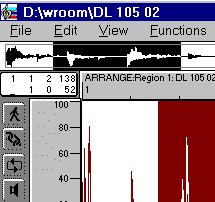
Stellen Sie das im Booklet angegebene Tempo in Logic ein. Mit einem Doppelklick auf die Wellenformdarstellung der Loop gelangen Sie in den Sample-Editor. Da Sie die Loop ganz exakt am Ende des letzten Taktes schneiden wollen, können Sie nun die Taktanzeige links oben im Sample-Editor verwenden, um die Selektion genau bis an die Taktgrenze zu bringen (siehe Bild links). Das funktioniert natürlich nur, wenn Sie das Tempo der Loop korrekt eingestellt haben, denn Logic bezieht auch im Sample-Editor die Angabe "2 Takte lang" auf das globale Songtempo.
Um auch wirklich die äußersten Ränder der Loop mit in die Selektion einzubeziehen, sollten Sie das Sample zuerst komplett markieren (STRG+A oder Edit -> Select All). Verschieben Sie die Wellenformdarstellung mit dem horizontalen Rollbalken nun ganz nach rechts. Bei gedrückter SHIFT-Taste können Sie jetzt die Länge der Selektion ändern. Verschieben Sie sie so lange nach links, bis die Längenangabe für die Selektion wie im Bild rechts "2 Takte" anzeigt (sofern die Loop zweitaktig ist). Falls Sie diese Länge nicht genau treffen, sollten Sie zuerst tiefer in die Wellenformdarstellung hineinzoomen. Stimmt die Anzeige, können Sie die Loop an dieser Stelle schneiden. Die entsprechende Funktion finden Sie im Functions-Menü (Trim). Sie schneidet und löscht alles außer dem selektierten Wellenformbereich. Nun können Sie den Editor verlassen und die Loop aus dem Audiofenster per Drag&Drop auf eine Audiospur ziehen. In der Sequenzparameterbox können Sie nun "Loop" auf "On" schalten. Die Loop müsste nun rund laufen.